*
2026.02.26 수정
본문 첨부 이미지는
홈페이지에서 자동 변환(가로 700px보다 큰 경우)됩니다.
대표이미지만 신경 쓰시면 됩니다.
이미지 - 본문 첨부(변환) - 다운로드 - 대표이미지
첨부 순으로 진행하셔도 됩니다.
* 최신 버전 알씨로 변환하시면, 이미지가 깨집니다.
***
아트인사이트 구성원 여러분!
플랫폼에 첨부하는 이미지는
웹 최적화인 "가로 기준 700px" 및
"JPG"에 맞춰 업로드 부탁드립니다.
위 사항이 지켜지지 않은 용량이 큰 이미지는
강제 축소가 되어 선명도가 많이 떨어지거나
서버에서 자동 삭제될 수 있습니다.
이미지 크기/포맷 변경은
아래 사항을 참고 부탁드립니다 ^^
*
준비 사항
알씨 프로그램
**
INDEX
이미지 크기 변경
이미지 포맷 변환
TIP!! 이미지 보정하기
이미지 크기 변경
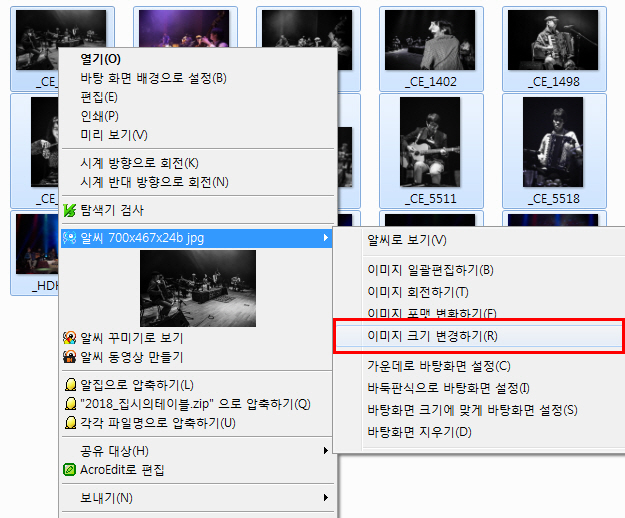
폴더 내 이미지 드래그 및 선택
오른쪽 마우스 클릭
알씨 - 이미지 크기 변경하기 클릭
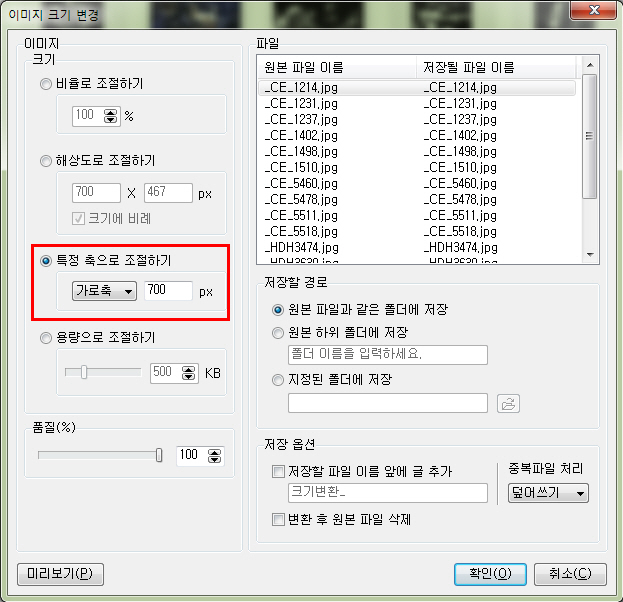
특정 축으로 조절하기 클릭
가로축 기준 700px
확인
원본 이미지가 필요 없다면
덮어쓰기를 추천합니다!
이미지 포맷 변환
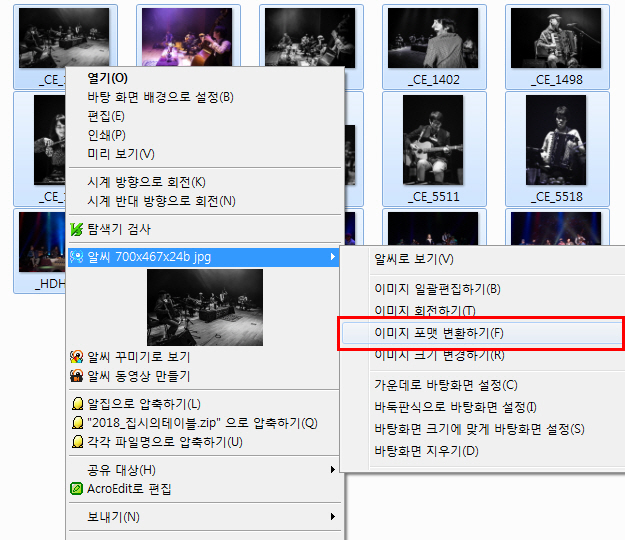
폴더 내 이미지 드래그 및 선택
오른쪽 마우스 클릭
알씨 - 이미지 포맷 변환하기 클릭
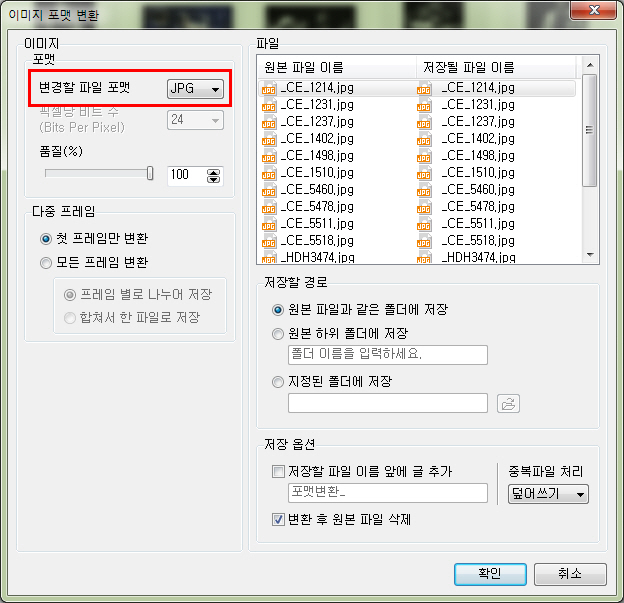
변경할 파일 포맷 JPG 선택
확인
원본 이미지가 필요 없다면
덮어쓰기를 추천합니다!
TIP!!
이미지 보정하기
위와 같이
원본 이미지를 변경할 시에
블러(blur) 현상이 발생될 수 있습니다.
이런 경우에는
아래의 방법을 참조 진행하시면 됩니다!
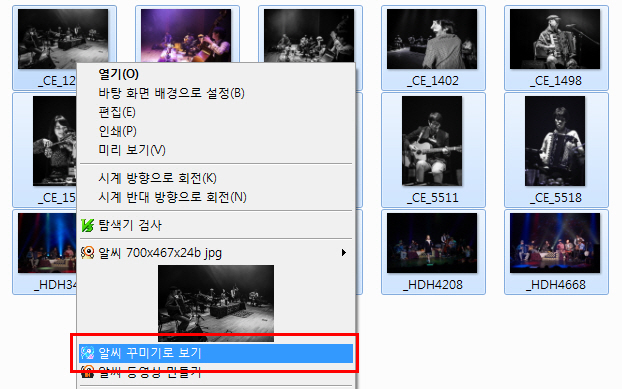
폴더 내 이미지 드래그 및 선택
오른쪽 마우스 클릭
알씨 - 알씨 꾸미기로 보기 클릭
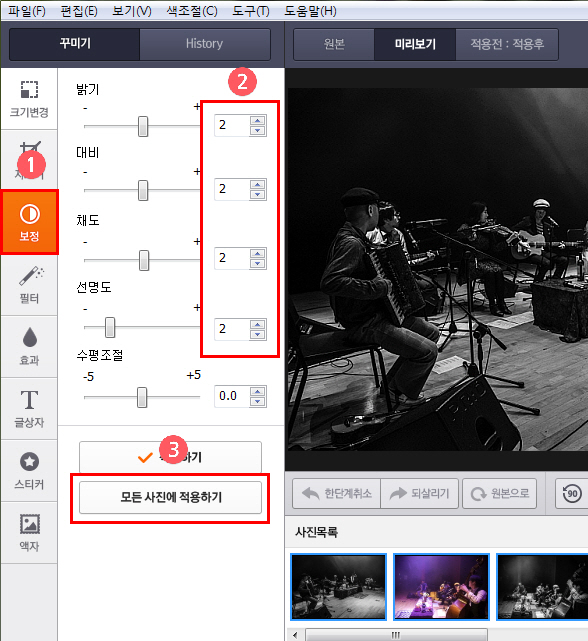
보정 클릭
밝기, 대비, 채도, 선명도 2포인트 상향
모든 사진에 적용하기 클릭
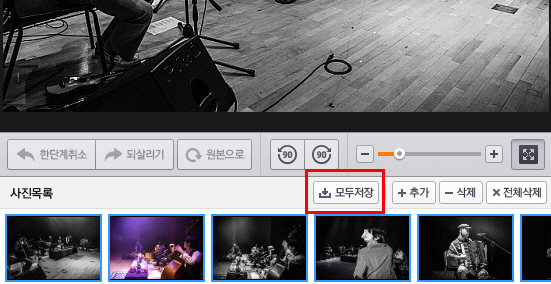
모두저장 클릭
이미지 크기 및 포맷 변환 마스터를
진심으로 축하드립니다.
문서/레포트 내 이미지 첨부에도
유용하게 활용해 보셔요!
언제나 아트인사이트 구성원분들의
탄탄한 나아감을 마음 깊이 응원합니다.
<저작권자 ⓒ아트인사이트 & www.artinsight.co.kr 무단전재-재배포금지.>